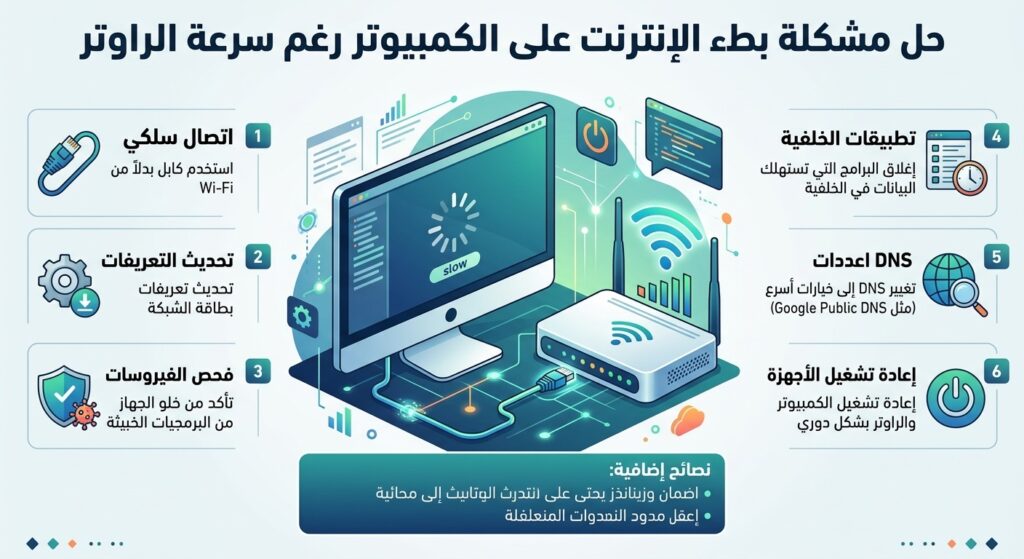
قد تلاحظ أن الإنترنت سريع على الهاتف، لكنه بطيء على الكمبيوتر رغم اتصال الجهاز بنفس الراوتر. يمكن أن تكون المشكلة بسبب ضعف إشارة الواي فاي أو استهلاك البرامج للإنترنت أو إعدادات الشبكة في ويندوز. إليك خطوات عملية لتحديد السبب وتحسين الاتصال.
قد تلاحظ أن الإنترنت سريع على الهاتف، لكنه بطيء على الكمبيوتر رغم اتصال الجهاز بنفس الراوتر. يمكن أن تكون المشكلة بسبب ضعف إشارة الواي فاي أو استهلاك البرامج للإنترنت أو إعدادات الشبكة في ويندوز. إليك خطوات عملية لتحديد السبب وتحسين الاتصال.
1. اختبار سرعة الإنترنت على الكمبيوتر
1
أغلق التحميلات ومواقع الفيديو والبرامج التي تستخدم الإنترنت في الخلفية.
2
افتح موقعًا موثوقًا لاختبار سرعة الإنترنت، مثل Speedtest، وشغّل الاختبار.
3
كرر الاختبار على الهاتف باستخدام نفس شبكة الواي فاي، وقارن النتائج في ظروف متقاربة.
نصيحة: لا تعتمد على اختبار واحد فقط؛ فقد تتغير السرعة حسب وقت الاختبار والضغط على الشبكة والخادم المستخدم.
2. تحسين إشارة الواي فاي
1
قرّب الكمبيوتر من الراوتر، ثم أعد اختبار السرعة لمعرفة ما إذا كانت الإشارة هي السبب.
2
إذا كان الراوتر يوفر شبكتي 2.4GHz و5GHz، جرّب الشبكة المناسبة لمسافة الجهاز وقدرات محول الواي فاي.
3
إذا توفر كابل Ethernet، جرّب توصيل الكمبيوتر بالراوتر مباشرة. إذا تحسنت السرعة، فقد تكون المشكلة في اتصال الواي فاي.
3. معرفة البرامج التي تستهلك الإنترنت
1
اضغط على Ctrl + Shift + Esc لفتح Task Manager.
2
افتح تبويب Processes وراجع عمود Network لمعرفة البرامج التي تستخدم الشبكة بكثرة.
3
أوقف التحميلات غير الضرورية من داخل البرامج نفسها، وأغلق التطبيقات التي لا تحتاج إليها.
تنبيه: لا تنه عمليات ويندوز غير المعروفة من مدير المهام لمجرد أنها تستخدم الشبكة؛ فقد تكون عمليات نظام أو تحديثات مهمة.
4. إعادة تشغيل الراوتر والكمبيوتر
احفظ عملك، ثم أعد تشغيل الكمبيوتر. يمكنك أيضًا إعادة تشغيل الراوتر بالطريقة المعتادة، وانتظر حتى يستقر الاتصال قبل إجراء اختبار جديد.
5. تحديث تعريف محول الشبكة
1
اضغط بزر الفأرة الأيمن على Start، ثم افتح Device Manager.
2
افتح Network adapters وحدد محول Wi-Fi أو Ethernet المستخدم في الاتصال.
3
تحقق من وجود تحديث مناسب من خلال Windows Update أو الموقع الرسمي للشركة المصنعة للكمبيوتر أو المحول.
6. إيقاف VPN مؤقتًا عند الحاجة
قد تؤثر بعض خدمات VPN أو برامج الحماية التي تفحص حركة الإنترنت في سرعة الاتصال. إذا كنت تستخدم VPN، افصله مؤقتًا للاختبار فقط، ثم قارن السرعة. أعد تشغيله بعد الاختبار إذا كنت تحتاج إليه لحماية اتصالك أو للوصول إلى شبكة العمل.
7. متى تكون المشكلة من مزود الإنترنت؟
إذا كانت السرعة بطيئة على الكمبيوتر والهاتف معًا، حتى بعد الاقتراب من الراوتر وإعادة تشغيله، فقد تكون المشكلة من الراوتر أو خط الإنترنت أو مزود الخدمة. تواصل مع الشركة إذا استمرت المشكلة، واذكر نتائج اختبارات السرعة التي أجريتها.
الخلاصة: اختبر سرعة الإنترنت على الكمبيوتر والهاتف، وحسّن إشارة الواي فاي، وتحقق من البرامج التي تستخدم الشبكة، ثم افحص تعريف محول الاتصال. المقارنة بين الاتصال اللاسلكي والكابل تساعدك على تحديد مصدر المشكلة بصورة أدق.