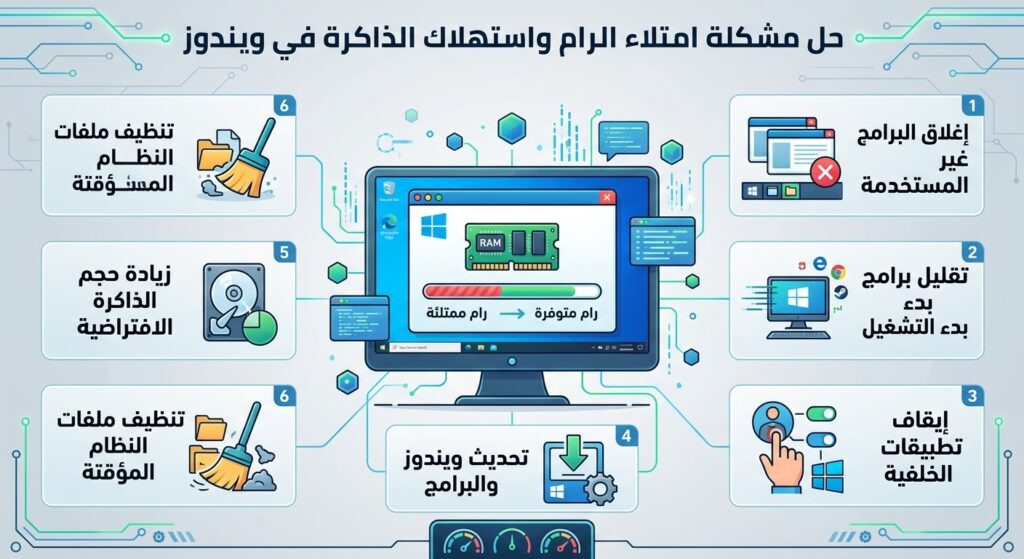
إذا كان الكمبيوتر بطيئًا عند فتح البرامج أو يتوقف للحظات أثناء الاستخدام، فقد يكون السبب ارتفاع استهلاك الذاكرة العشوائية (RAM). يساعدك ويندوز على معرفة البرامج التي تستهلك الذاكرة وتقليل الضغط عليها بخطوات بسيطة دون الحاجة إلى برامج تسريع خارجية.
إذا كان الكمبيوتر بطيئًا عند فتح البرامج أو يتوقف للحظات أثناء الاستخدام، فقد يكون السبب ارتفاع استهلاك الذاكرة العشوائية (RAM). يساعدك ويندوز على معرفة البرامج التي تستهلك الذاكرة وتقليل الضغط عليها بخطوات بسيطة دون الحاجة إلى برامج تسريع خارجية.
1. معرفة نسبة استهلاك الرام
1
اضغط على Ctrl + Shift + Esc لفتح مدير المهام (Task Manager).
2
افتح تبويب Processes، وابحث عن عمود Memory لمعرفة مقدار الذاكرة التي يستخدمها كل برنامج.
3
يمكنك الضغط على عنوان عمود Memory لترتيب البرامج حسب استهلاك الذاكرة، من الأعلى إلى الأقل.
نصيحة: ارتفاع نسبة استخدام الرام لا يعني دائمًا وجود مشكلة؛ يستخدم ويندوز جزءًا من الذاكرة لتشغيل النظام وتحسين الأداء. المهم هو ملاحظة البطء أو توقف البرامج مع ارتفاع الاستهلاك.
2. إغلاق البرامج التي تستهلك الذاكرة
1
راجع قائمة البرامج في Task Manager وحدد التطبيقات التي تعرفها ولا تحتاج إلى استخدامها حاليًا.
2
احفظ ملفاتك أولًا، ثم أغلق البرنامج بالطريقة المعتادة أو اختر End task إذا توقف عن الاستجابة.
3
راقب نسبة استخدام الذاكرة بعد إغلاق البرامج لمعرفة ما إذا تحسن الأداء.
تنبيه: لا تُنهِ عمليات النظام أو العمليات التي لا تعرف وظيفتها؛ فقد يؤدي ذلك إلى توقف بعض الخدمات أو البرامج عن العمل.
3. تقليل عدد البرامج التي تعمل مع بدء التشغيل
1
افتح Task Manager باستخدام Ctrl + Shift + Esc.
2
انتقل إلى Startup apps في ويندوز 11، أو تبويب Startup في بعض إصدارات ويندوز 10.
3
عطّل تشغيل التطبيقات غير الضرورية تلقائيًا، مثل بعض برامج المحادثة أو أدوات التشغيل التي لا تحتاج إليها عند بدء الجهاز.
4. تقليل استهلاك المتصفح للرام
قد تستهلك المتصفحات قدرًا كبيرًا من الذاكرة عند فتح عدد كبير من علامات التبويب أو تشغيل مواقع وتطبيقات ثقيلة.
- أغلق علامات التبويب التي لم تعد تحتاج إليها.
- عطّل إضافات المتصفح غير الضرورية.
- أوقف تشغيل التطبيقات الثقيلة في الخلفية إذا لم تكن تستخدمها.
- حدّث المتصفح إلى إصدار مستقر وحديث.
نصيحة: إذا كان استهلاك الذاكرة يرتفع عند فتح موقع معين، جرّب فتحه بعد إغلاق علامات التبويب الأخرى لتحديد ما إذا كان هو سبب المشكلة.
5. إعادة تشغيل الكمبيوتر وتحديث ويندوز
قد يؤدي تشغيل الجهاز لفترات طويلة أو تعطل أحد البرامج إلى زيادة استهلاك الذاكرة. احفظ عملك وأعد تشغيل الكمبيوتر، ثم افتح البرامج التي تحتاج إليها فقط. من المفيد أيضًا مراجعة تحديثات ويندوز وتثبيت التحديثات المناسبة المتاحة.
6. التأكد من عدم وجود برامج ضارة
بعض البرامج الضارة قد تعمل في الخلفية وتستهلك موارد الكمبيوتر. افتح Windows Security، ثم Virus & threat protection، وشغّل فحصًا أمنيًا مناسبًا للجهاز.
مهم: لا تثبّت أدوات مجهولة تدّعي تنظيف الرام بضغطة واحدة؛ فقد تضيف برامج تعمل في الخلفية بدلًا من حل المشكلة.
7. هل تحتاج إلى زيادة حجم الرام؟
إذا كنت تستخدم برامج تصميم أو ألعابًا حديثة أو تفتح تطبيقات كثيرة في الوقت نفسه، فقد لا تكفي الذاكرة الموجودة في جهازك. قبل شراء ذاكرة إضافية، تحقق من حجم الرام الحالي، ونوعها، والحد الأقصى الذي يدعمه الكمبيوتر، وإمكانية الترقية في جهازك.
الخلاصة: لمعالجة استهلاك الرام المرتفع، راجع البرامج الأكثر استهلاكًا للذاكرة، وأغلق التطبيقات غير الضرورية، وقلّل برامج بدء التشغيل وعلامات تبويب المتصفح. إذا استمر البطء أثناء الاستخدام المعتاد، فقد تحتاج إلى فحص الجهاز أو التفكير في ترقية الذاكرة إذا كان يدعمها.