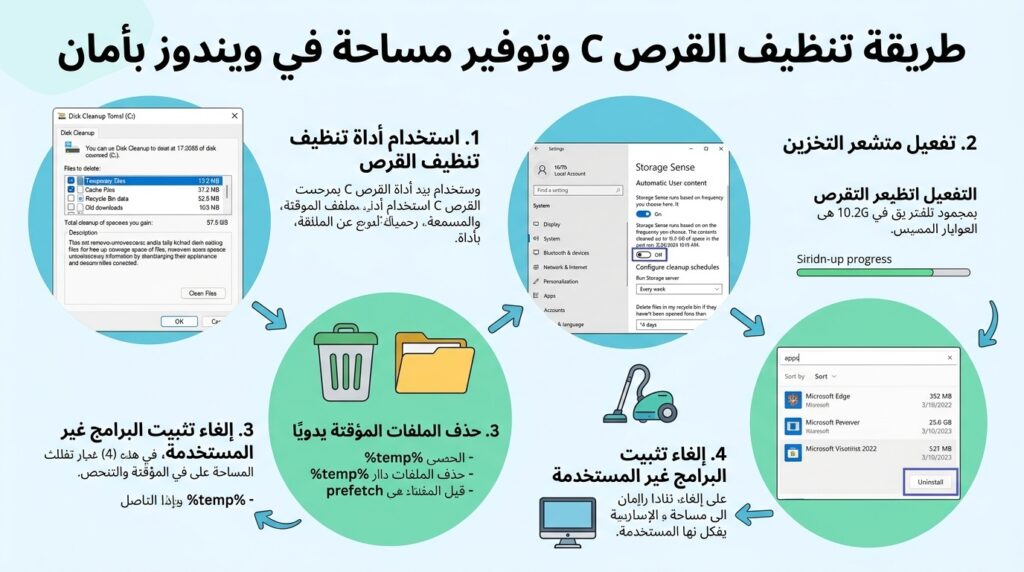
امتلاء القرص C من المشكلات الشائعة في أجهزة الكمبيوتر، وقد يسبب صعوبة في تثبيت التحديثات وحفظ الملفات. يمكنك توفير مساحة في ويندوز باستخدام أدوات النظام المدمجة، مع مراجعة الملفات قبل حذفها للحفاظ على بياناتك المهمة.
امتلاء القرص C من المشكلات الشائعة في أجهزة الكمبيوتر، وقد يسبب صعوبة في تثبيت التحديثات وحفظ الملفات. يمكنك توفير مساحة في ويندوز باستخدام أدوات النظام المدمجة، مع مراجعة الملفات قبل حذفها للحفاظ على بياناتك المهمة.
1. معرفة الملفات التي تستهلك مساحة القرص C
1
اضغط على Windows + I لفتح إعدادات ويندوز.
2
اختر System ثم Storage لعرض مساحة التخزين المستخدمة والمتاحة.
3
راجع الأقسام التي تستهلك مساحة كبيرة، مثل التطبيقات والملفات المؤقتة والمستندات والصور.
نصيحة: ابدأ بمعرفة مصدر امتلاء القرص قبل حذف أي شيء، فقد تكون المساحة مستهلكة بسبب فيديوهات كبيرة أو ألعاب أو برامج لم تعد تستخدمها.
2. حذف الملفات المؤقتة من إعدادات ويندوز
1
افتح Settings، ثم انتقل إلى System وبعدها Storage.
2
افتح Temporary files وانتظر حتى ينتهي ويندوز من فحص العناصر التي يمكن تنظيفها.
3
راجع العناصر المحددة بعناية، ثم اضغط على Remove files لحذف الملفات التي لا تحتاج إليها.
تنبيه مهم: راجع خيار Downloads قبل تحديده، لأنه قد يحتوي على ملفاتك الشخصية. لا تحدد أي عنصر لا تفهم وظيفته، خصوصًا إذا كنت تريد الاحتفاظ بملفات معينة.
3. استخدام أداة Disk Cleanup
1
افتح قائمة Start واكتب Disk Cleanup، ثم شغّل الأداة.
2
اختر القرص C واضغط OK، ثم انتظر حتى تظهر أنواع الملفات التي يمكن تنظيفها.
3
حدد العناصر التي تريد حذفها بعد مراجعتها، ثم اضغط OK وأكد عملية الحذف.
قد تتوفر أيضًا خيارات لتنظيف ملفات النظام بعد الضغط على Clean up system files. استخدمها فقط بعد مراجعة العناصر المعروضة والتأكد من أنك لا تحتاج إليها.
4. حذف البرامج والألعاب التي لا تستخدمها
1
افتح Settings ثم Apps ثم Installed apps في ويندوز 11، أو Apps & features في ويندوز 10.
2
راجع قائمة البرامج والألعاب، وحدد التطبيقات التي تعرف أنك لم تعد تحتاج إليها.
3
اختر Uninstall واتبع التعليمات لإزالة البرنامج. قد توفر إزالة الألعاب الكبيرة مساحة ملحوظة.
نصيحة: لا تحذف برامج تعريفات الأجهزة أو مكونات النظام لمجرد أنك لا تعرف اسمها؛ فقد تكون ضرورية لعمل الكمبيوتر بصورة صحيحة.
5. نقل الملفات الكبيرة إلى مكان آخر
إذا كان القرص C يحتوي على صور وفيديوهات وملفات شخصية كبيرة، يمكنك نقل الملفات التي لا تحتاج إلى وجودها على هذا القرص إلى قرص آخر أو وحدة تخزين خارجية.
- راجع مجلد Downloads وابحث عن الملفات الكبيرة التي لم تعد تحتاج إليها.
- انقل الصور والفيديوهات إلى قرص آخر أو وحدة تخزين خارجية إذا توفرت مساحة كافية.
- تأكد من اكتمال نقل الملفات وفتحها بصورة سليمة قبل حذف النسخ الأصلية.
- افرغ سلة المحذوفات فقط بعد التأكد من أنك لا تحتاج إلى استعادة أي ملف منها.
6. تفعيل ميزة Storage Sense
تتيح ميزة Storage Sense تنظيف بعض الملفات المؤقتة تلقائيًا عند الحاجة إلى مساحة إضافية.
1
افتح Settings ثم System ثم Storage.
2
فعّل Storage Sense إذا كانت الميزة متاحة على جهازك.
3
راجع إعدادات التشغيل التلقائي، خصوصًا الخيارات المتعلقة بسلة المحذوفات ومجلد Downloads، واختر الإعدادات التي تناسب طريقة استخدامك للكمبيوتر.
احذر: لا تحذف مجلدات Windows أو Program Files يدويًا بهدف توفير المساحة. حذف ملفات النظام أو ملفات البرامج بهذه الطريقة قد يؤدي إلى تعطل ويندوز أو التطبيقات.
كيف تحافظ على مساحة القرص C متاحة؟
حاول مراجعة مساحة التخزين من وقت لآخر، وإزالة التطبيقات غير المستخدمة، ونقل الملفات الكبيرة إلى مكان مناسب. احتفظ دائمًا بنسخة احتياطية من الملفات المهمة، واترك مساحة فارغة كافية لتحديثات ويندوز وتشغيل البرامج.
الخلاصة: لتنظيف القرص C بأمان، ابدأ بإعدادات Storage، ثم راجع الملفات المؤقتة واستخدم Disk Cleanup، وأزل البرامج غير الضرورية وانقل الملفات الشخصية الكبيرة. تجنب حذف مجلدات النظام يدويًا، وراجع خيارات الحذف قبل تأكيدها.